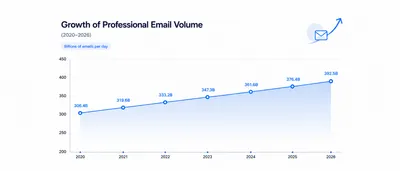
Un professionnel passe en moyenne plus de 3 heures par jour sur ses emails. La majorité de ce temps ne va pas à des messages complexes : il part dans des interruptions répétées, des réponses rédigées depuis zéro et un tri manuel qui recommence à chaque ouverture de boîte. Voici 7 méthodes concrètes pour reprendre le contrôle.
Traitez vos emails en plages horaires fixes
Consulter sa boîte en continu est l’une des habitudes les plus coûteuses du travail intellectuel. Chaque notification interrompt une tâche en cours, et le coût de la reprise de concentration dépasse largement le temps de lecture de l’email. Définissez 2 à 3 plages fixes par jour (matin, milieu de journée, fin de journée) pendant lesquelles vous traitez les emails en lot. En dehors de ces plages, fermez la boîte. Cette seule habitude récupère souvent une heure par jour sans changer aucun autre comportement.
Écrivez des emails plus courts pour obtenir des réponses plus rapides
Un email long génère une réponse longue, ou aucune réponse. Un destinataire occupé classe mentalement un mur de texte dans la catégorie “à traiter plus tard”. Visez moins de 150 mots par message. Posez votre question ou votre demande dans les deux premières phrases. Une action par email : si vous avez besoin de deux choses, envoyez deux emails distincts ou utilisez une liste numérotée. Des emails plus courts se rédigent plus vite et se lisent plus vite, ce qui accélère les échanges dans les deux sens.
Créez une bibliothèque de modèles pour vos 10 types de messages récurrents
La plupart des professionnels rédigent les mêmes 10 à 15 types d’emails en permanence : demandes de réunion, relances, accusés de réception, mises à jour de statut. Identifiez les vôtres et rédigez une version de référence pour chacun. Stockez ces modèles dans un document partagé ou dans votre client email. Personnaliser un bon modèle prend 30 secondes. Composer depuis zéro en prend cinq fois plus. Les Smart Templates de Scribarius vont plus loin : ils lisent le fil de conversation et complètent automatiquement les informations contextuelles depuis vos outils connectés.
Configurez des filtres pour trier les emails entrants à l’entrée
Décider si chaque email mérite une réponse urgente ou peut attendre demande d’ouvrir chaque message, un par un. Configurez des règles de filtrage dans Gmail ou Outlook pour pré-trier votre boîte avant que vous l’ouvriez. Un email d’un client prioritaire atterrit dans un dossier dédié. Les newsletters vont directement dans un dossier lecture. Les messages en copie simple vont dans un dossier consulté une fois par jour. Ces règles se configurent une fois et fonctionnent automatiquement. Le résultat : quand vous ouvrez votre boîte, le contexte de chaque message est déjà visible.
Coupez les notifications hors de vos plages email
Les notifications email désactivent de fait les plages de travail concentré. Même sans ouvrir le message, le son ou la bannière suffit à détourner l’attention. Désactivez toutes les notifications email sur mobile et sur desktop en dehors de vos plages de traitement. Si votre poste implique des urgences réelles, définissez un canal alternatif pour les messages critiques (appel téléphonique, messagerie instantanée d’équipe) et communiquez-le à vos interlocuteurs clés. Pour 90 % des emails, 2 heures de délai supplémentaire ne changent rien à l’issue.
Déléguez les messages qui ne nécessitent pas votre expertise
Dans une boîte non triée, il est impossible de distinguer ce qui nécessite votre expertise de ce qui peut être traité par quelqu’un d’autre. Avant de répondre, posez-vous la question : est-ce que ce message requiert spécifiquement mes compétences, ou est-ce qu’une autre personne dans l’équipe pourrait y répondre aussi bien ? Si la réponse est non, transférez avec une instruction claire. Cette habitude réduit la charge de réponse personnelle et développe l’autonomie de l’équipe. Elle fonctionne mieux avec des règles de routage documentées, pour ne pas transformer chaque délégation en décision individuelle.
Utilisez des labels intelligents pour prioriser sans ouvrir chaque message
Le tri manuel prend du temps parce qu’il implique d’ouvrir chaque email pour évaluer son urgence. Des labels bien configurés permettent de voir la priorité d’un message depuis la liste, sans l’ouvrir. Configurez des catégories stables : urgence, client, facturation, information. Ces labels peuvent être appliqués via des règles automatiques sur l’expéditeur ou les mots-clés. Les Smart Labels de Scribarius vont plus loin : ils catégorisent automatiquement chaque message entrant par urgence, sentiment et type de demande, et se mettent à jour au fil des échanges.
Ces sept méthodes s’appliquent indépendamment les unes des autres : commencez par celle qui correspond au frein le plus immédiat dans votre workflow. Si vous voulez les automatiser, Scribarius intègre les templates intelligents, les labels automatiques et le routage directement dans Gmail et Outlook.
Mots-clés